
คู่มือนักรีวิวแอปมือใหม่: อัดหน้าจอ เล่าฟีเจอร์ และส่งงานให้ผู้จ้างประทับใจ
ปรับปรุงล่าสุด 13 กันยายน 2026
รับงานรีวิวแอปครั้งแรกไม่ต้องมีอุปกรณ์แพง มีมือถือหนึ่งเครื่องกับความตั้งใจก็เริ่มได้ คู่มือนี้รวมแนวทางพื้นฐานที่ช่วยให้คลิปแรกของคุณดูเป็นมืออาชีพ และทำให้ผู้จ้างอยากจ้างซ้ำ
รีวิวเกม? อ่านคู่มือนักรีวิวเกมมือใหม่1. ก่อนเริ่ม: อ่านบรีฟและเตรียมเครื่อง

อ่านประกาศงานให้ครบก่อนกดสมัคร และอ่านซ้ำอีกรอบก่อนเริ่มอัด ผู้จ้างส่วนใหญ่บอกสิ่งที่ต้องการไว้แล้วในรายละเอียดงานและสเปกวิดีโอ
- ความยาวคลิป และแนวตั้ง (9:16) หรือแนวนอน (16:9)
- ฟีเจอร์ที่ต้องโชว์ และสิ่งที่ไม่ควรพูดถึง
- แฮชแท็ก ลิงก์ หรือโค้ดที่ต้องใส่
- เดดไลน์ จำนวนรอบแก้ไข และผู้จ้างนำคลิปไปใช้ต่อ (เช่นยิงโฆษณา) ได้หรือไม่
ติดตั้งและใช้แอปจริงอย่างน้อยหนึ่งถึงสองวันก่อนอัด คุณจะเล่าได้เป็นธรรมชาติกว่า และเจอจุดเด่นที่ผู้ใช้จริงสนใจ
เตรียมมือถือก่อนอัด
- เปิดโหมดห้ามรบกวน (Focus / Do Not Disturb) เพื่อไม่ให้แจ้งเตือนเด้งกลางคลิป
- ชาร์จแบตให้เต็ม และเคลียร์พื้นที่เก็บข้อมูลอย่างน้อย 2–3 GB
- ปิดแอปอื่นที่ไม่ใช้ และเปลี่ยนวอลเปเปอร์ให้เรียบ
- ตั้งภาษาในแอปให้ตรงกับคนดูของคุณ
ใช้บัญชีหรือข้อมูลตัวอย่างเสมอ อย่าให้เบอร์โทร อีเมล ยอดเงิน ที่อยู่ หรือแชตส่วนตัวติดอยู่ในคลิป
2. อัดหน้าจอยังไง
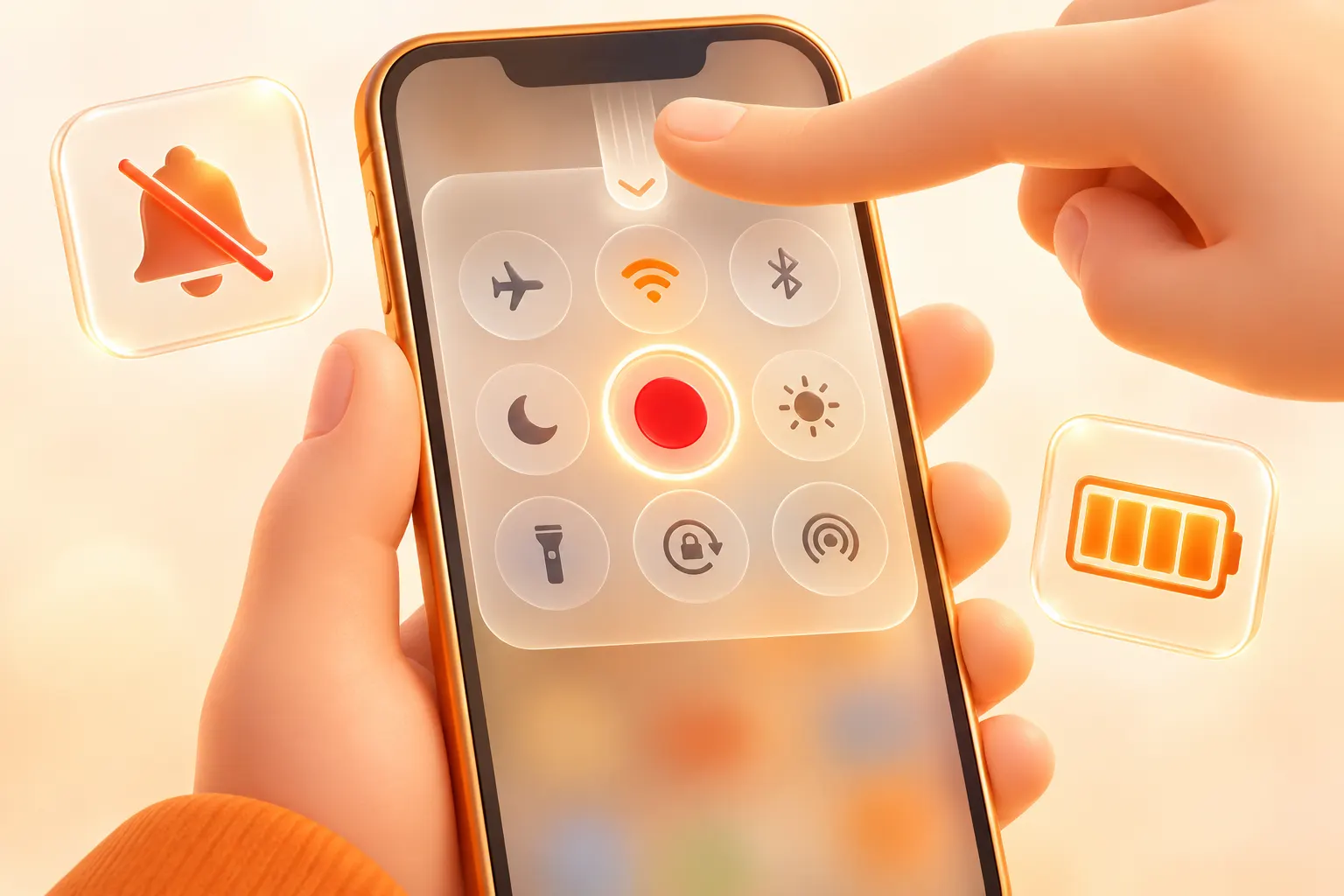
iPhone / iPad
- เปิดศูนย์ควบคุม (Control Center): รุ่นที่ไม่มีปุ่มโฮมให้ปัดลงจากมุมขวาบน รุ่นที่มีปุ่มโฮมให้ปัดขึ้นจากขอบล่าง
- ถ้าไม่เห็นปุ่มอัดหน้าจอ ให้เพิ่มจากการตั้งค่าศูนย์ควบคุม
- ถ้าจะพากย์เสียงไปพร้อมกัน ให้กดค้างที่ปุ่มอัดหน้าจอแล้วเปิดไมโครโฟน
- แตะปุ่มอัด รอนับถอยหลัง 3 วินาที แล้วเริ่มใช้งานแอป
- หยุดอัดโดยแตะแถบสีแดงด้านบน คลิปจะอยู่ในแอปรูปภาพ
Android
- ปัดลงจากด้านบนสองครั้งเพื่อเปิดการตั้งค่าด่วน (Quick Settings)
- แตะ "บันทึกหน้าจอ" (Screen record / Screen recorder) ถ้าไม่เห็นให้กดปุ่มแก้ไขเพื่อเพิ่ม
- เลือกเสียง: ไม่มีเสียง เสียงจากเครื่อง ไมโครโฟน หรือทั้งสองอย่าง
- บางรุ่นมีตัวเลือกแสดงการแตะบนหน้าจอ ช่วยให้คนดูเห็นว่ากดตรงไหน
- หยุดอัดจากแถบแจ้งเตือน คลิปจะอยู่ในแกลเลอรี

Mac
- กด ⌘ Command + Shift + 5
- เลือกอัดทั้งหน้าจอ หรืออัดเฉพาะส่วนที่เลือก
- กด "ตัวเลือก" (Options) เพื่อเลือกไมโครโฟน
- กด "อัด" และหยุดจากปุ่มหยุดที่แถบเมนูด้านบน
Windows 11
- เปิดโปรแกรม Snipping Tool แล้วสลับไปโหมดอัด (ไอคอนกล้องวิดีโอ)
- กด "ใหม่" แล้วลากเลือกพื้นที่ที่จะอัด
- กด "เริ่ม" และกดหยุดเมื่อเสร็จ แล้วบันทึกไฟล์
ตั้งค่าการส่งออกคลิปเป็น 1080p ที่ 30 หรือ 60 fps สำหรับ TikTok, Reels และ Shorts ให้ใช้แนวตั้ง 9:16
3. วางโครงคลิปให้คนดูจนจบ

ก่อนอัด ให้เขียนโครงคร่าว ๆ เป็นข้อ ๆ ไม่ต้องเป็นสคริปต์ยาว ตัวอย่างสำหรับคลิปยาว 60 วินาที:
- 0–3 วิดึงความสนใจเปิดด้วยผลลัพธ์หรือปัญหาที่คนดูเจอ เช่น "จดรายจ่ายทั้งเดือนใน 10 วินาที"
- 3–10 วิปัญหาเล่าสั้น ๆ ว่าก่อนมีแอปนี้ลำบากตรงไหน
- 10–45 วิโชว์ฟีเจอร์สองถึงสามฟีเจอร์ที่บรีฟต้องการ ฟีเจอร์ละหนึ่งฉาก
- 45–55 วิความเห็นตรงไปตรงมาชอบอะไร และมีอะไรที่ควรรู้ก่อนใช้
- 55–60 วิคำชวนบอกว่าจะดาวน์โหลดหรือลองได้ที่ไหน พร้อมแฮชแท็กหรือลิงก์ตามบรีฟ
4. รีวิวฟีเจอร์ยังไงให้เข้าใจง่าย

- เล่าเป็นสถานการณ์จริง เช่น "ตอนสิ้นเดือนฉันต้อง…" แทนการอ่านรายการฟีเจอร์
- หนึ่งฉากต่อหนึ่งฟีเจอร์: เริ่มจากหน้าจอแรก → ทำขั้นตอน → โชว์ผลลัพธ์
- แตะช้ากว่าปกติ และค้างที่หน้าผลลัพธ์หนึ่งถึงสองวินาที
- ตัดช่วงโหลดหรือรอนานออก และซูมหรือวงจุดสำคัญตอนตัดต่อ
- ถ้าเปรียบเทียบก่อน-หลังได้ ให้โชว์ เช่นเวลาที่ใช้ลดลง แต่ตัวเลขต้องมาจากที่คุณลองจริง
- พูดถึงข้อจำกัดอย่างสุภาพและเป็นประโยชน์ คนดูเชื่อรีวิวที่ไม่ได้ชมอย่างเดียว
ถ้าเจอบั๊กร้ายแรงระหว่างลอง แจ้งผู้จ้างก่อนโพสต์ ผู้จ้างส่วนใหญ่ขอบคุณที่บอกและอาจแก้ให้ทันก่อนคลิปออก
5. เสียงและภาพ
- เสียงสำคัญกว่าภาพ ใช้หูฟังที่มีไมค์หรือไมค์หนีบปก ห่างปากราว 15–20 ซม.
- อัดในห้องเงียบ ปิดพัดลมหรือแอร์ที่มีเสียงดัง ผ้าม่านและพรมช่วยลดเสียงก้อง
- จะอัดเสียงพากย์แยกทีหลังก็ได้ มักลื่นกว่าพูดไปกดไป
- ถ้ามีหน้าคุณในคลิป ให้หันหน้าเข้าหาหน้าต่าง ตั้งกล้องระดับสายตา พื้นหลังเรียบ
- ใส่ซับไตเติล คนจำนวนมากดูคลิปแบบปิดเสียง แอปตัดต่อหลายตัวสร้างซับอัตโนมัติได้ แต่ตรวจคำผิดทุกครั้ง
6. บอกคนดูตรง ๆ ว่าเป็นงานรีวิวที่ได้รับค่าตอบแทน
การบอกว่าได้รับค่าตอบแทนไม่ได้ทำให้คลิปดูแย่ลง แต่ทำให้คนดูไว้ใจคุณในระยะยาว
- บอกในคลิปหรือแคปชันว่าเป็นคลิปรีวิวที่ได้รับค่าตอบแทน
- เปิดตัวเลือกเปิดเผยเนื้อหาที่มีผู้สนับสนุนของแต่ละแพลตฟอร์ม เช่น Paid partnership บน Instagram และ Facebook, Branded content บน TikTok, Paid promotion บน YouTube
- รีวิวเฉพาะสิ่งที่คุณลองจริง และไม่รับปากสิ่งที่แอปทำไม่ได้
- ทำตามกติกาของแต่ละแพลตฟอร์ม ซึ่งอาจเปลี่ยนได้ ตรวจดูก่อนโพสต์ทุกครั้ง
7. เช็กลิสต์ก่อนส่งงาน
- ความยาวและสัดส่วนภาพตรงตามบรีฟ
- โชว์ฟีเจอร์ครบตามที่ตกลงกันไว้
- ไม่มีข้อมูลส่วนตัวหรือแจ้งเตือนหลุดมาในคลิป
- เสียงชัด ซับไตเติลถูกต้อง ชื่อแอปสะกดถูก
- ใส่แฮชแท็ก ลิงก์ หรือโค้ดตามบรีฟ
- เปิดป้ายเนื้อหาที่ได้รับค่าตอบแทนแล้ว
- ส่งฉบับร่างให้ผู้จ้างดู และตกลงจำนวนรอบแก้ไขไว้ล่วงหน้า
- เก็บไฟล์ต้นฉบับไว้จนกว่างานจะจบ
- หลังโพสต์ ส่งลิงก์คลิปและสถิติที่ตกลงกันไว้ให้ผู้จ้าง
ในหน้าประกาศงานของรีวิวเด้อ ผู้จ้างสามารถคัดลอกร่างข้อตกลงไปคุยกับคุณได้ ใช้ร่างนี้ตกลงเรื่องขอบเขตงาน รอบแก้ไข และการจ่ายเงินให้ชัดก่อนเริ่ม
8. ตั้งราคางานแรก ๆ
รีวิวเด้อไม่ได้ถือเงินและไม่หักค่าคอมมิชชั่น คุณเสนอราคาเองและคุยเรื่องจ่ายเงินกับผู้จ้างโดยตรง ขนาดงบที่ใช้บนบอร์ดเป็นเพียงแนวทาง:
- XS ฿100–500
- S ฿500–2,000
- M ฿2,000–5,000
- L ฿5,000–15,000
- นับเวลาทั้งหมด: ลองใช้แอป เขียนโครง อัด ตัดต่อ และแก้ไข
- งานแรก ๆ เสนอใกล้งบของผู้จ้างเพื่อสร้างผลงาน แล้วค่อยปรับขึ้นเมื่อมีตัวอย่างให้ดู
- ถ้าผู้จ้างจะนำคลิปไปยิงโฆษณาต่อ ควรตกลงค่าสิทธิ์เพิ่ม
- ตกลงวิธีจ่ายเงินให้ชัด เช่นมัดจำบางส่วนก่อนเริ่ม และส่วนที่เหลือเมื่อส่งงาน